> ## Documentation Index
> Fetch the complete documentation index at: https://docs.yumiproxy.com/llms.txt
> Use this file to discover all available pages before exploring further.
# iPhone 系统代理集成指南
**在将代理集成至 iPhone 之前,请确保代理服务已正确配置并处于可正常使用状态。**
具体操作步骤如下:
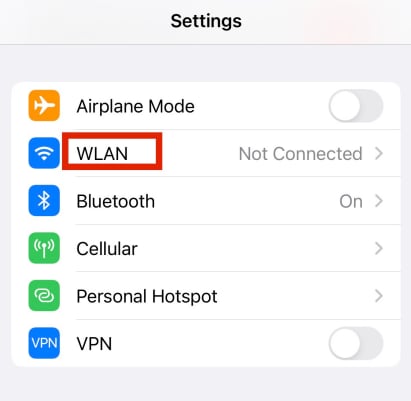
1. 打开手机“设置”应用,点击“无线局域网”(WLAN)选项,进入 Wi-Fi 网络列表。
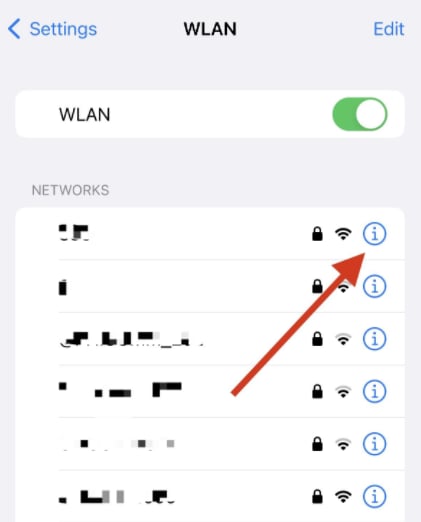
 2. 找到当前已连接的 Wi-Fi 网络,点击其右侧的“信息”图标(蓝色圆圈中的字母“i”),进入网络详情页。
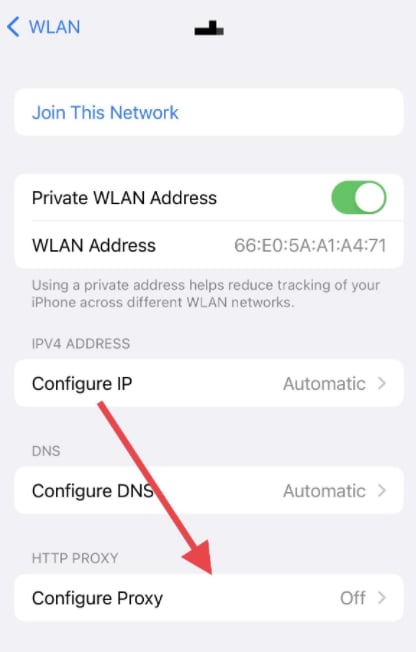
 3. 在网络详情页中,向下滚动至“HTTP 代理”区域,点击“配置代理”。
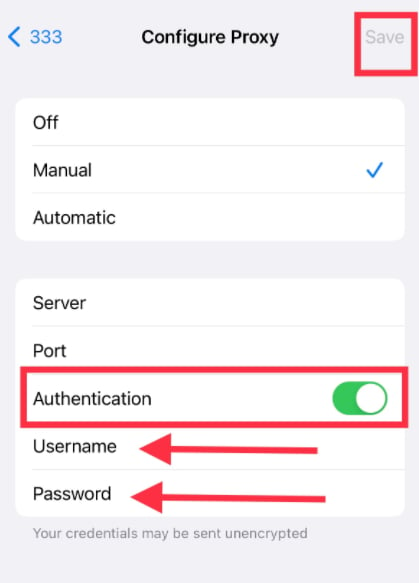
 4. 在配置代理页面中,选择“手动”模式,然后根据代理服务商提供的信息,依次输入服务器地址和端口号。
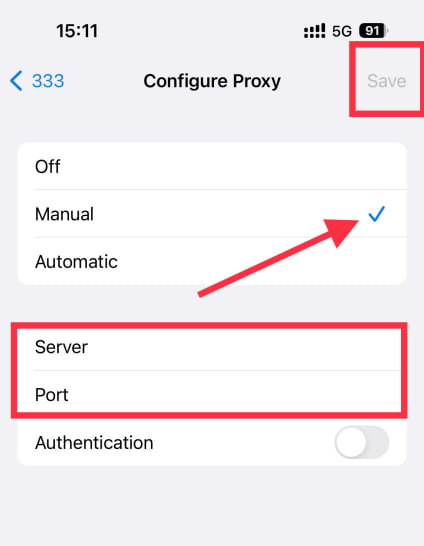 5. 开启“认证”开关,填写代理服务商提供的用户名和密码,然后点击右上角的“存储”按钮以保存配置。
 6. 配置完成后,打开浏览器访问 IP 检测网站。若当前显示的 IP 地址与所设代理 IP 一致,则表明代理设置成功。
完成以上步骤后,您即成功实现了 iPhone 与代理的集成,为网络连接提供了更安全、更灵活的选择。
**如您在使用中遇到任何问题,或有任何建议,欢迎随时与我们联系。我们非常乐意倾听您的想法,并竭诚为您提供帮助。**
6. 配置完成后,打开浏览器访问 IP 检测网站。若当前显示的 IP 地址与所设代理 IP 一致,则表明代理设置成功。
完成以上步骤后,您即成功实现了 iPhone 与代理的集成,为网络连接提供了更安全、更灵活的选择。
**如您在使用中遇到任何问题,或有任何建议,欢迎随时与我们联系。我们非常乐意倾听您的想法,并竭诚为您提供帮助。**