> ## Documentation Index
> Fetch the complete documentation index at: https://docs.yumiproxy.com/llms.txt
> Use this file to discover all available pages before exploring further.
# VMLogin
**配置前请先在YumiProxy获取IP,确保代理设置正确,以确保服务正常运行。**
1. 打开VMLogin,输入你的账号和密码(如果没有,请点击注册新账号)
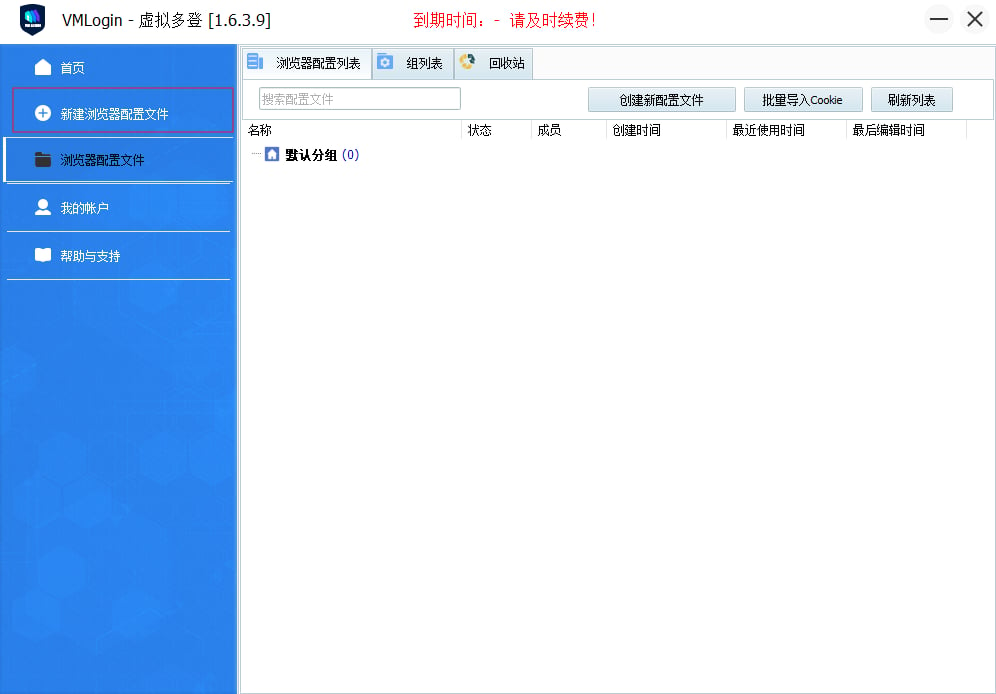
2. 登录成功后,点击左侧导航栏中的新浏览器配置文件。
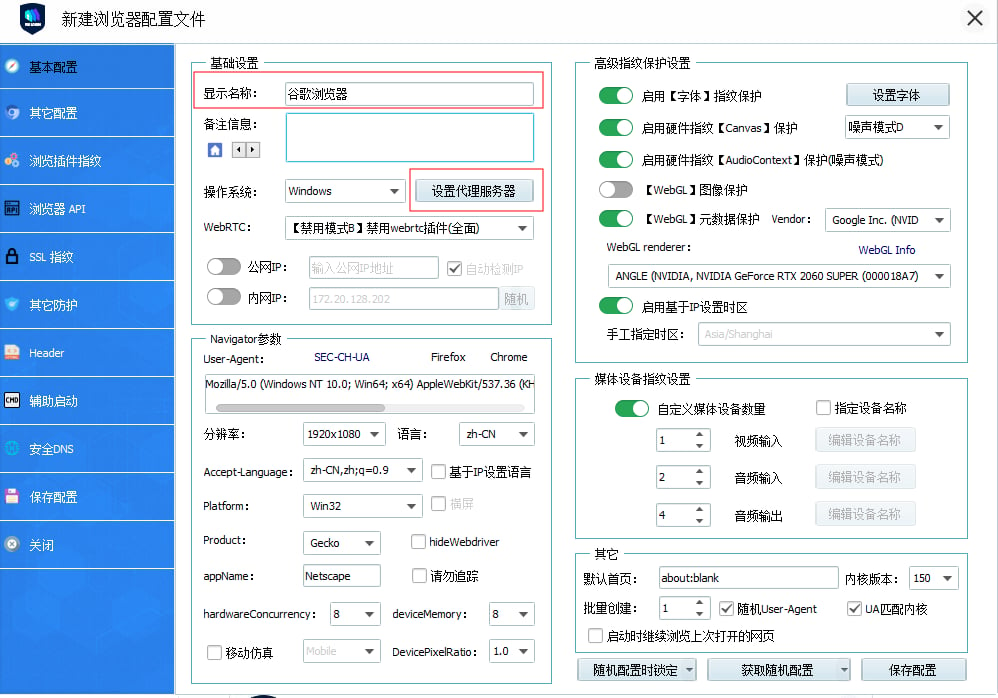
 3. 将您想要的显示名称添加到新的浏览器配置文件页面,点击设置代理服务器。
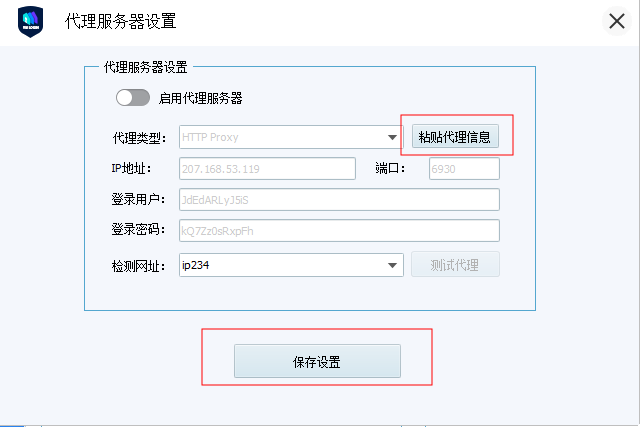
 4. 查看启用代理服务器,IP地址和端口填写你刚刚通过Yumiproxy提取的IP地址,这里我使用的是账号密码提取,IP地址207.168.53.119,端口:6930(你也可以使用通过白名单认证获取到的IP地址和端口)点击保存。
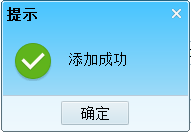
 5. 保存之后会有弹框显示是否配置成功
 完成上述步骤后,您现在可以使用YumiProxy的代理访问VMLogin中的网页。
**如果您在使用过程中有任何问题或建议,欢迎随时联系我们。我们很高兴听到你的想法并提供帮助!**
完成上述步骤后,您现在可以使用YumiProxy的代理访问VMLogin中的网页。
**如果您在使用过程中有任何问题或建议,欢迎随时联系我们。我们很高兴听到你的想法并提供帮助!**