> ## Documentation Index
> Fetch the complete documentation index at: https://docs.yumiproxy.com/llms.txt
> Use this file to discover all available pages before exploring further.

# BitBrowser

**要在 BitBrowser 中配置 Yumiproxy 代理，只需按照以下步骤操作：**

1. 首先，您需要在您的设备上下载并安装 BitBrowser
2. 接下来打开它并注册或登录你的账户。
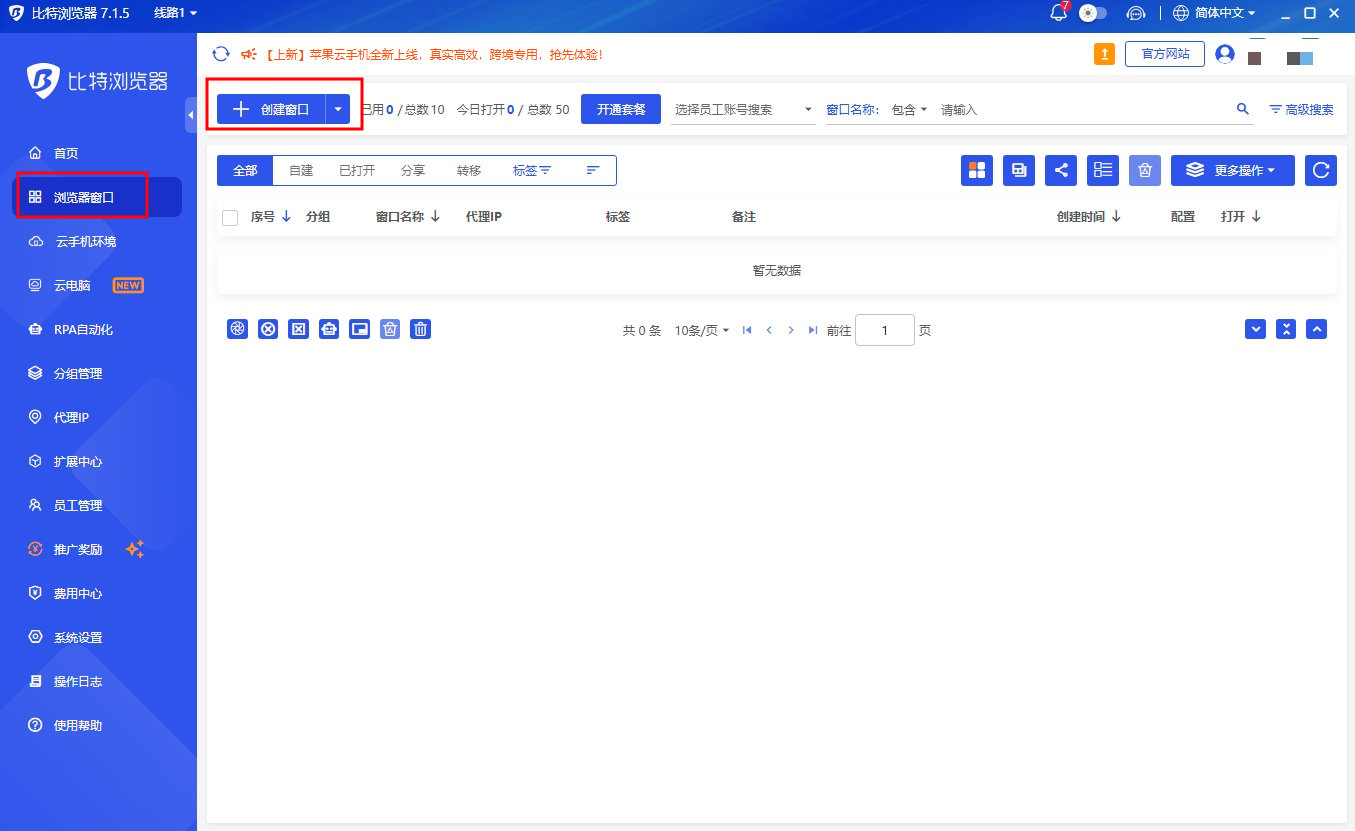
3. 转到**浏览器配置文件**部分，然后单击 **+** 添加按钮以添加新的配置文件。
   <img src="https://mintcdn.com/yumiproxycom/C9dJ7kMdAekcHy67/images/image-159.png?fit=max&auto=format&n=C9dJ7kMdAekcHy67&q=85&s=e392d910819c52d2cb1683e7e404e132" alt="Image" title="Image" className="mx-auto" width="1355" height="831" data-path="images/image-159.png" />
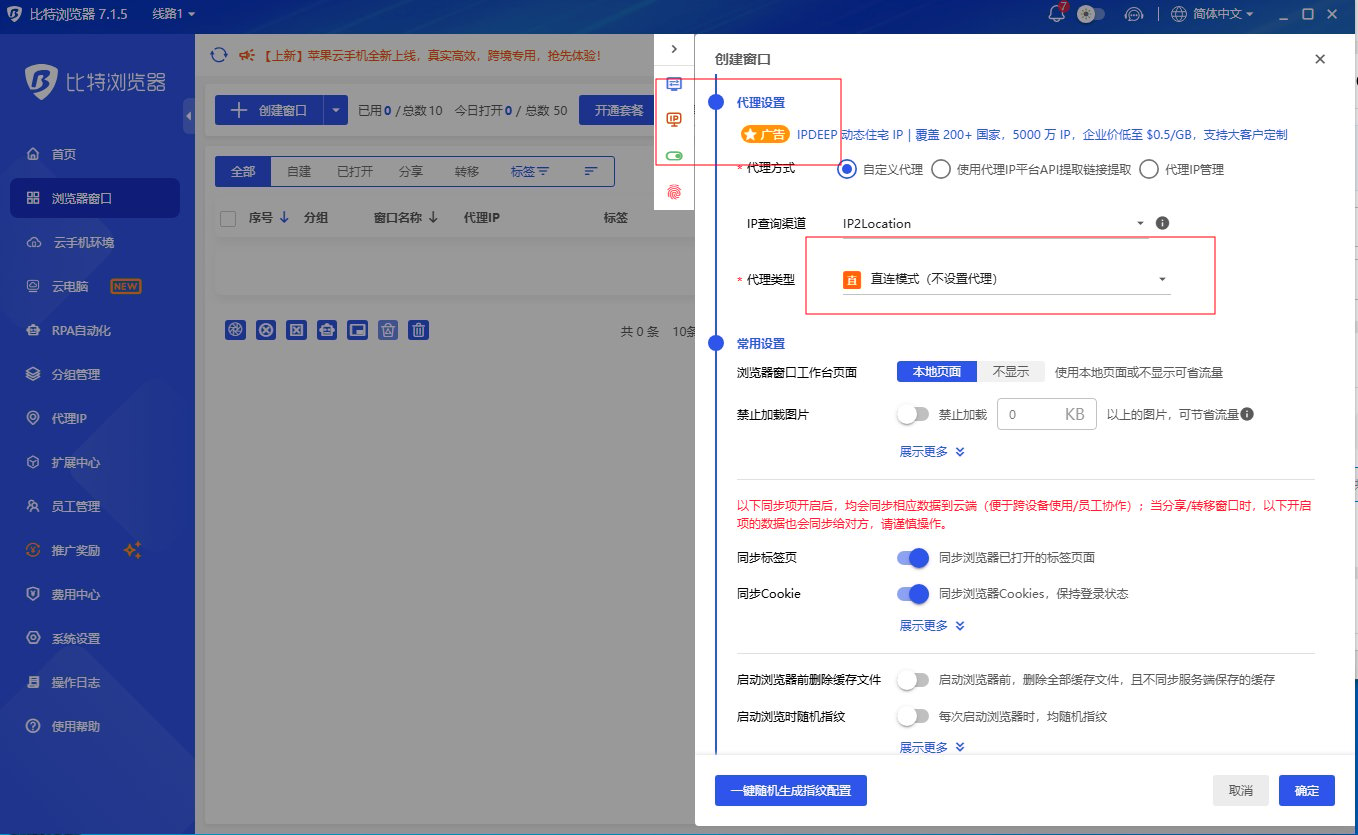
4. 在 基本部分，指定您的个人资料名称以及任何其他信息（如果需要）
   <Frame>
     <img src="https://mintcdn.com/yumiproxycom/C9dJ7kMdAekcHy67/images/image-163.png?fit=max&auto=format&n=C9dJ7kMdAekcHy67&q=85&s=40a8e2bf6dec40f3aa2c21912551c557" alt="Image" width="1358" height="835" data-path="images/image-163.png" />
   </Frame>
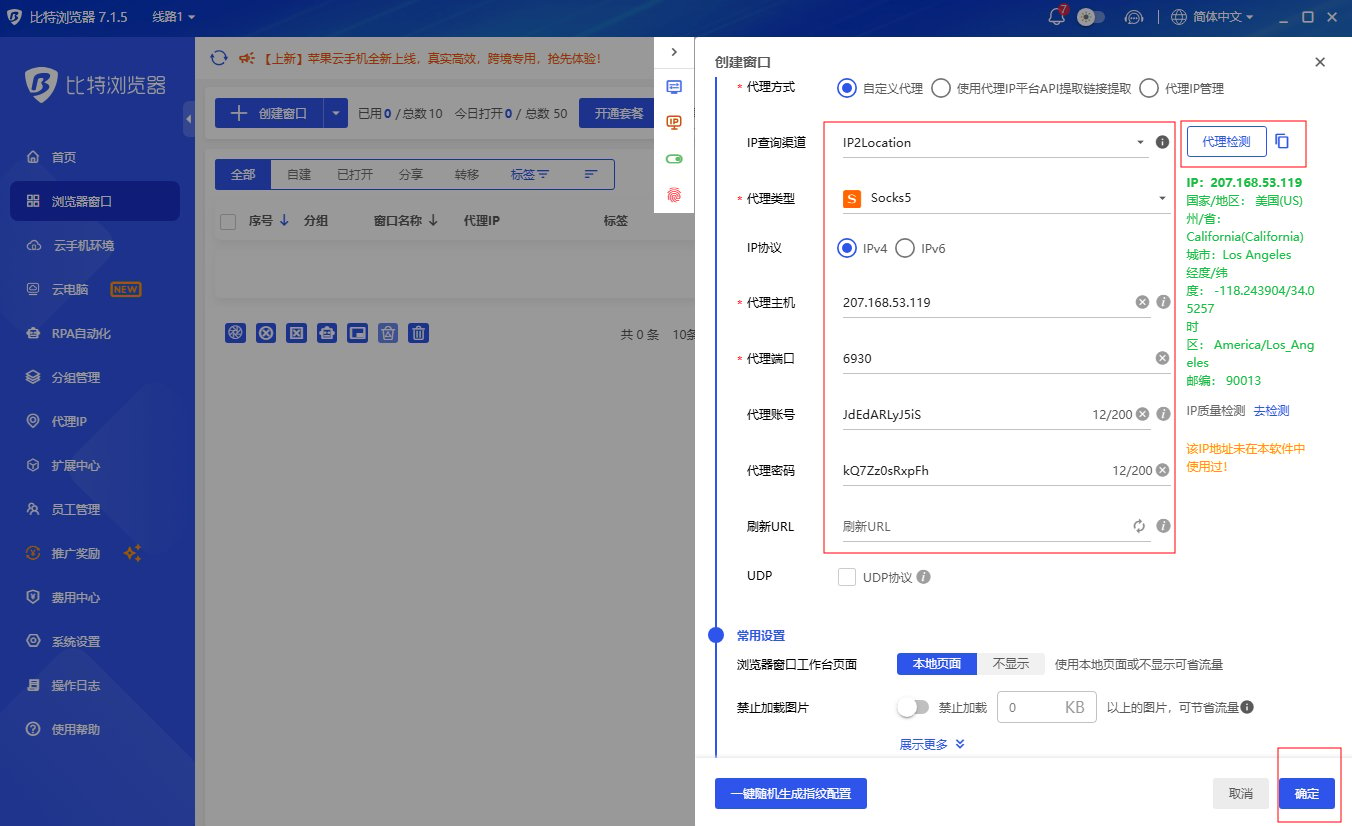
5. 接下来，只需向下滚动一点。在 代理部分，填写代理连接所需的所有必要信息。**用户名/密码**
   <Frame>
     <img src="https://mintcdn.com/yumiproxycom/C9dJ7kMdAekcHy67/images/image-162.png?fit=max&auto=format&n=C9dJ7kMdAekcHy67&q=85&s=8b739eb514bcc6ee601dea6a605ae80f" alt="Image" width="1352" height="826" data-path="images/image-162.png" />
   </Frame>
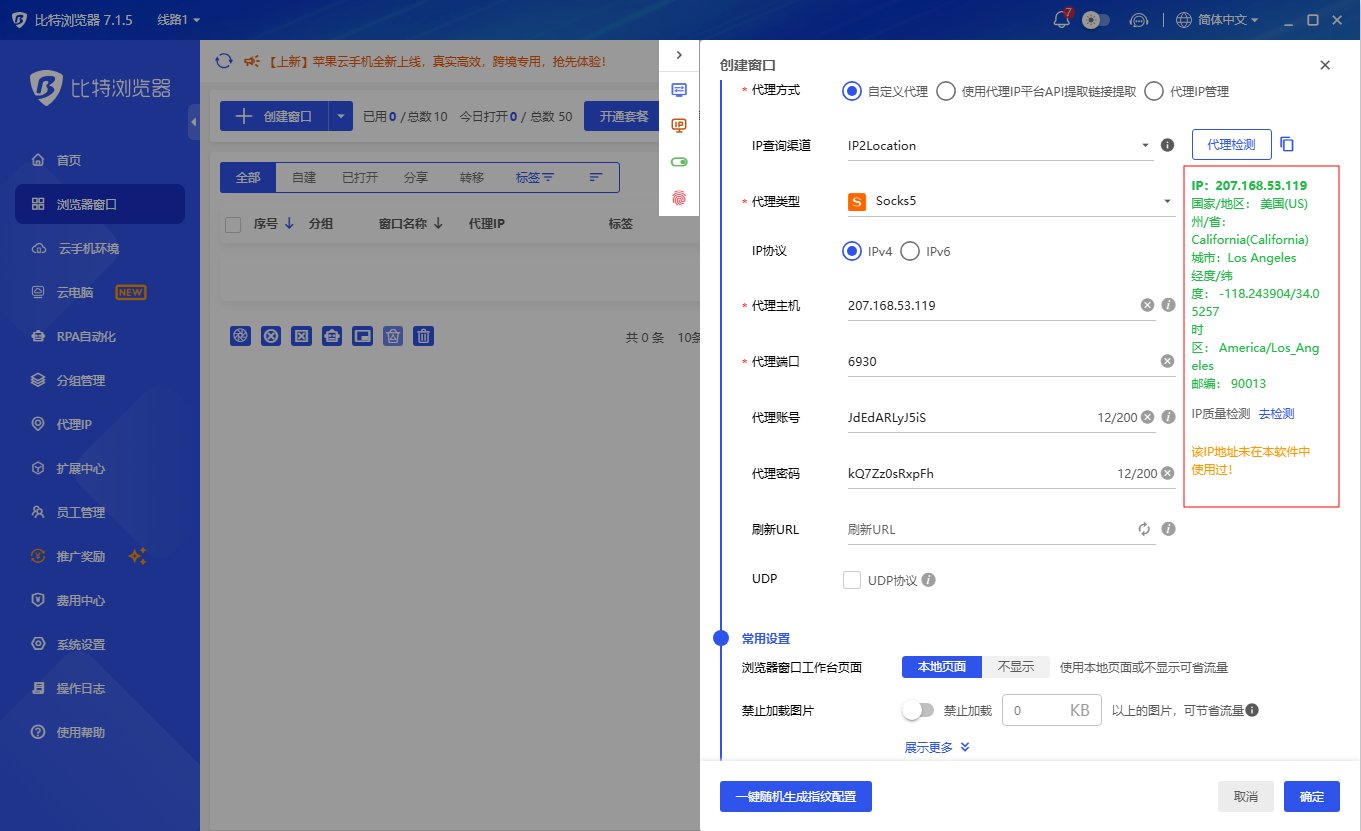
6. 填写完所有代理连接详细信息后，您可以点击 **检查代理** 按钮检查代理是否正常工作。作为查找渠道，我们建议使用 IP2Location
   <Frame>
     <img src="https://mintcdn.com/yumiproxycom/C9dJ7kMdAekcHy67/images/image-161.png?fit=max&auto=format&n=C9dJ7kMdAekcHy67&q=85&s=41db88a51e7943a5e8f0b08534a73288" alt="Image" width="1361" height="831" data-path="images/image-161.png" />
   </Frame>
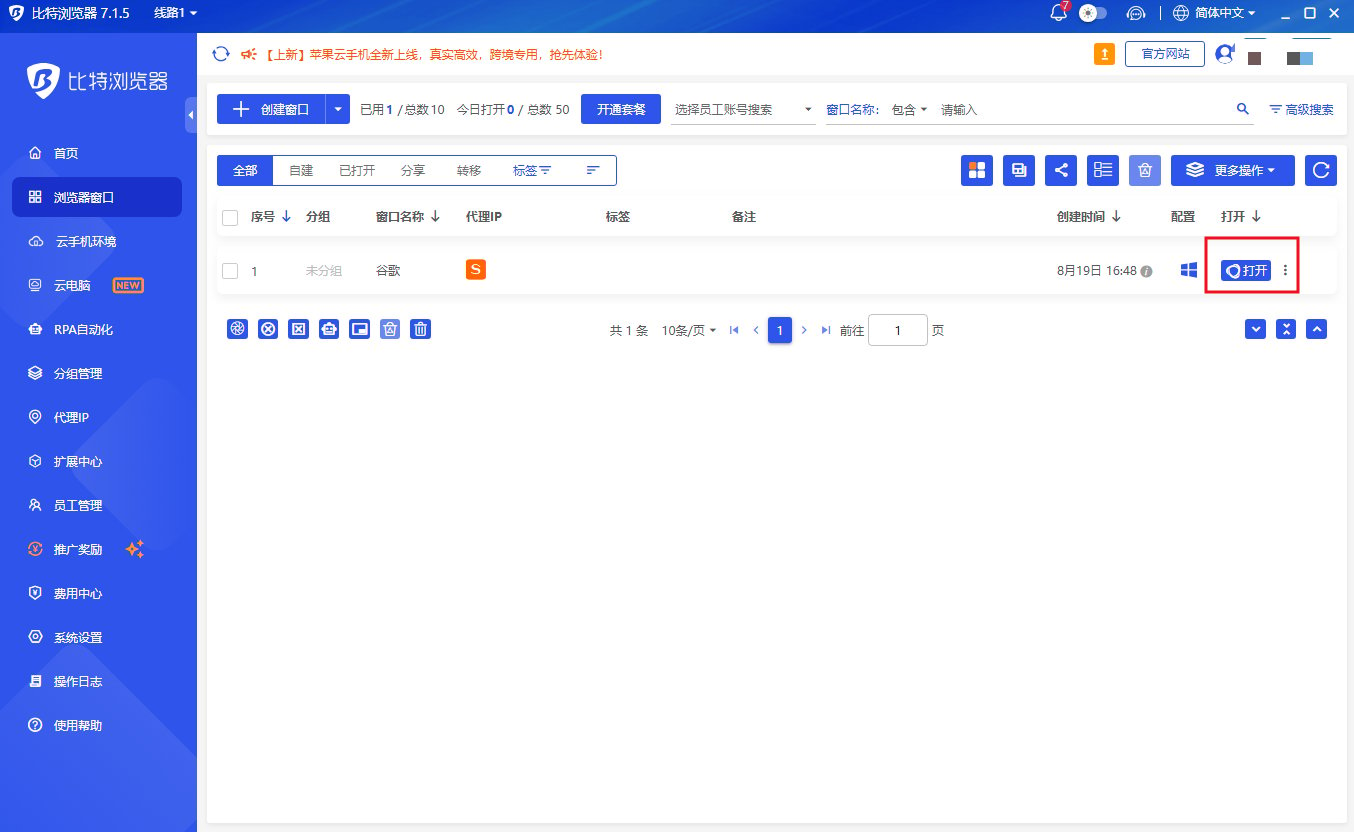
7. 要启动您创建的配置文件，只需单击 **打开** 按钮。

<Frame>
  <img src="https://mintcdn.com/yumiproxycom/C9dJ7kMdAekcHy67/images/image-160.png?fit=max&auto=format&n=C9dJ7kMdAekcHy67&q=85&s=d972ebe88b820890d9d6de6381af28d7" alt="Image" width="1354" height="832" data-path="images/image-160.png" />
</Frame>

就是这样！现在，您可以将 BitBrowser 用于您的目的，选择所需的连接位置，并使用 Yumiproxy 代理增强您的匿名性和安全性。

**如果您在使用过程中有任何问题或建议，欢迎随时联系我们。我们很高兴听到你的想法并提供帮助！**