> ## Documentation Index
> Fetch the complete documentation index at: https://docs.yumiproxy.com/llms.txt
> Use this file to discover all available pages before exploring further.

# RoxyBrowser

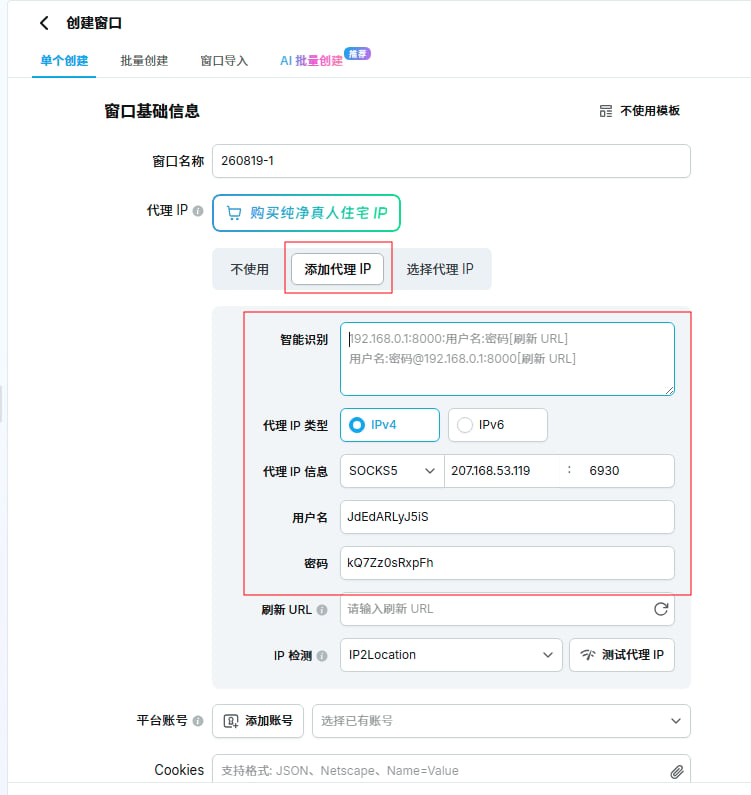
**要在 RoxyBrowser中配置 Yumiproxy 代理，只需按照以下步骤操作：**

1. 首先，您需要在您的设备上下载并安装 RoxyBrowser
2. 接下来打开它并注册或登录你的账户。
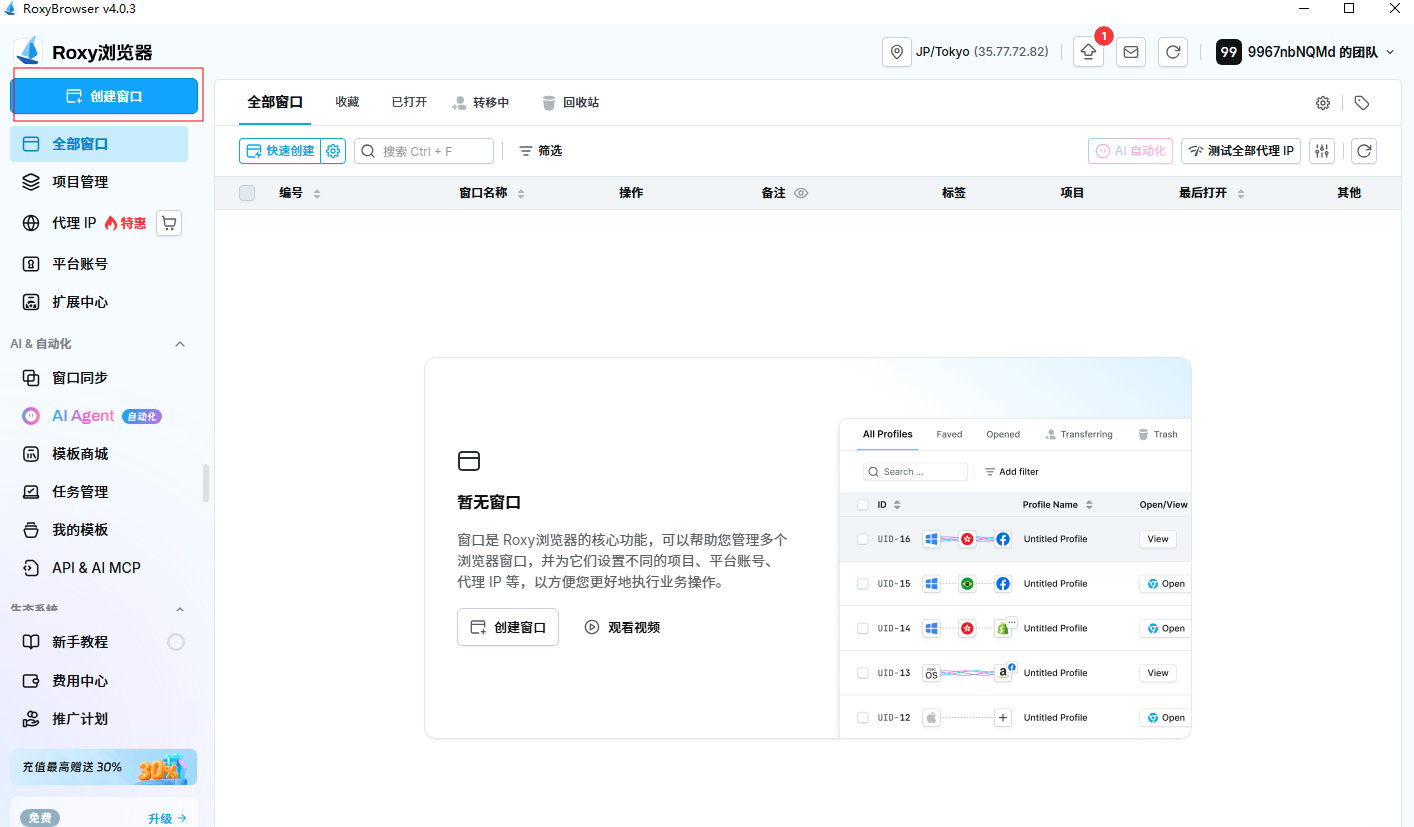
3. 然后单击 **创建窗口** 按钮以添加新的配置文件。
   <Frame>
     <img src="https://mintcdn.com/yumiproxycom/UNi2kPqpZVUCVP1P/images/image-164.png?fit=max&auto=format&n=UNi2kPqpZVUCVP1P&q=85&s=84cf457f6e259ba3fb1c12bf4f2263e1" alt="Image" width="1414" height="827" data-path="images/image-164.png" />
   </Frame>
4. 接下来在 **添加代理IP** 部分，填写代理连接所需的所有必要信息。
   <Frame>
     <img src="https://mintcdn.com/yumiproxycom/UNi2kPqpZVUCVP1P/images/image-165.png?fit=max&auto=format&n=UNi2kPqpZVUCVP1P&q=85&s=16d5fde00577e1d15779e59efd7e57a4" alt="Image" width="751" height="795" data-path="images/image-165.png" />
   </Frame>
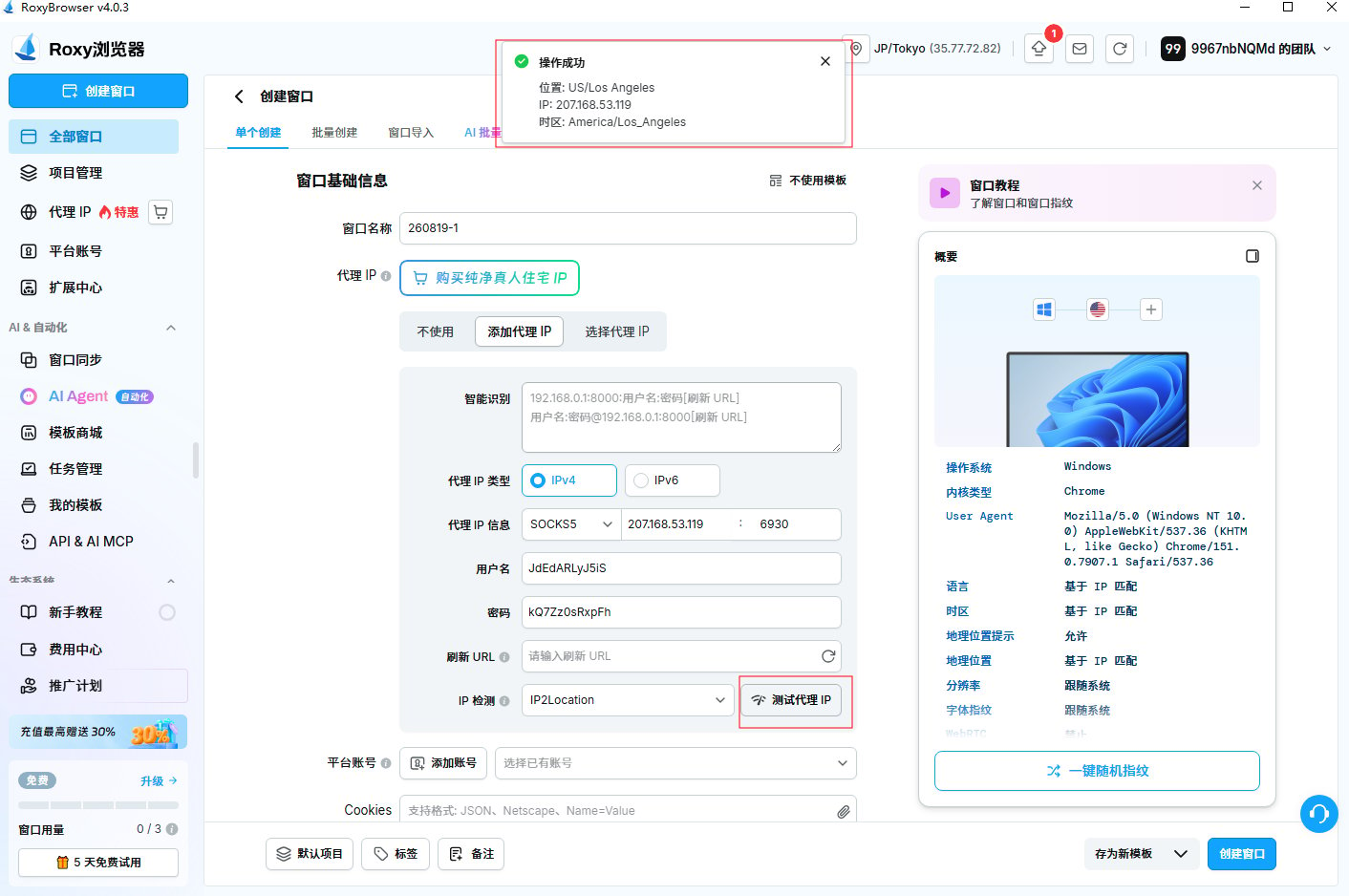
5. 填写完所有代理连接详细信息后，您可以点击  **测试代理IP**  按钮检查代理是否正常工作。
   <Frame>
     <img src="https://mintcdn.com/yumiproxycom/UNi2kPqpZVUCVP1P/images/image-166.png?fit=max&auto=format&n=UNi2kPqpZVUCVP1P&q=85&s=ea8940e879290725cb37fc3d877be704" alt="Image" width="1412" height="938" data-path="images/image-166.png" />
   </Frame>
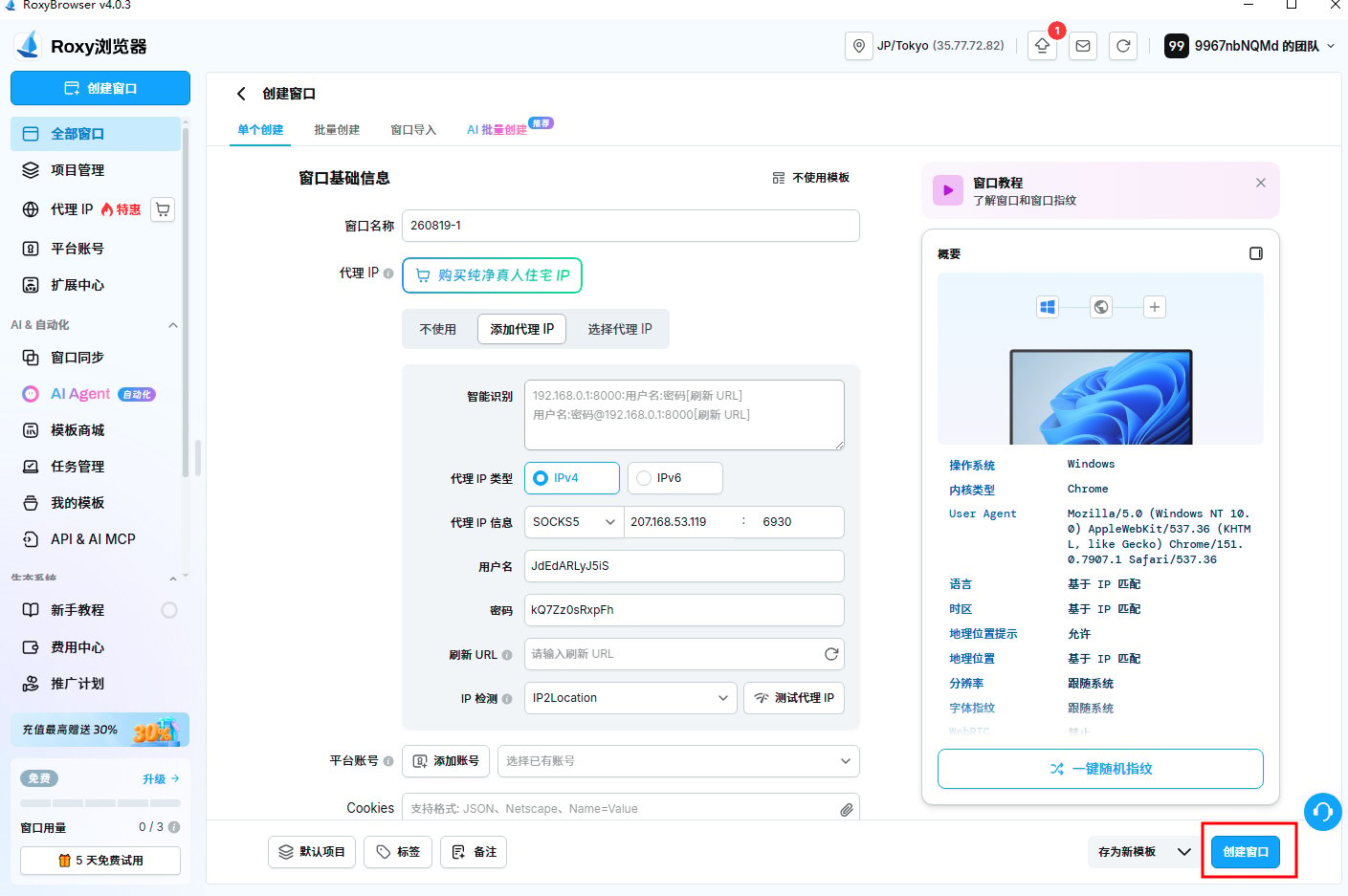
6. 代理配置过程现已完成。如果您需要修改任何其他设置，请进行必要的更改，然后单击 **创建窗口** 按钮保存您的配置文件。
   <Frame>
     <img src="https://mintcdn.com/yumiproxycom/UNi2kPqpZVUCVP1P/images/image-167.png?fit=max&auto=format&n=UNi2kPqpZVUCVP1P&q=85&s=a66be72a77380057c751fb13d2d6ea6b" alt="Image" width="1409" height="937" data-path="images/image-167.png" />
   </Frame>
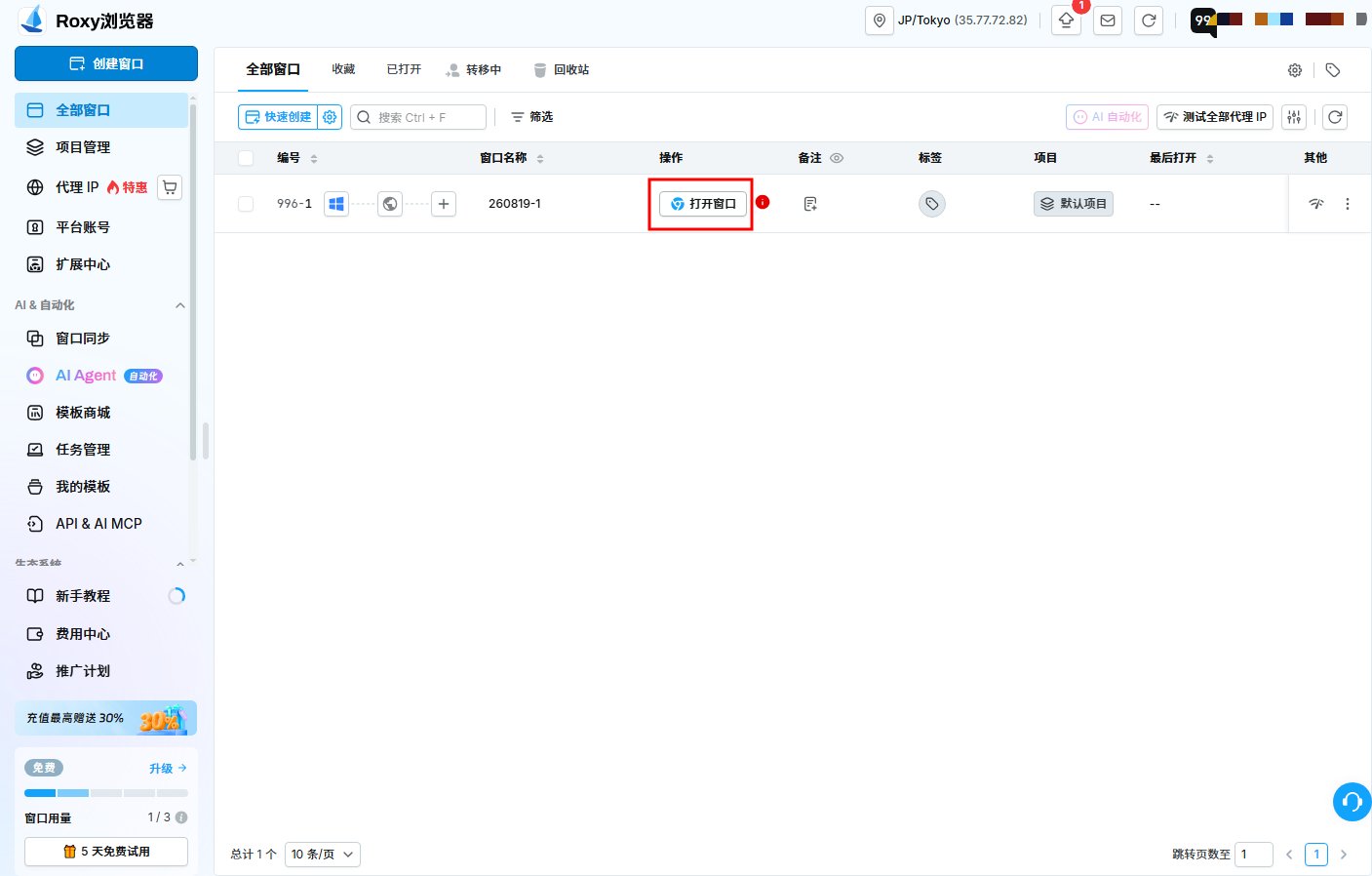
7. 要启动您创建的配置文件，只需单击 **打开窗口** 按钮。
   <Frame>
     <img src="https://mintcdn.com/yumiproxycom/UNi2kPqpZVUCVP1P/images/image-168.png?fit=max&auto=format&n=UNi2kPqpZVUCVP1P&q=85&s=5b9bc8b9d631e448438b85a33fdc8819" alt="Image" width="1407" height="898" data-path="images/image-168.png" />
   </Frame>

完成上述步骤后，您现在可以使用YumiProxy的代理访问RoxyBrowser中的网页。

**如果您在使用过程中有任何问题或建议，欢迎随时联系我们。我们很高兴听到你的想法并提供帮助！**