> ## Documentation Index
> Fetch the complete documentation index at: https://docs.yumiproxy.com/llms.txt
> Use this file to discover all available pages before exploring further.

# Multilogin 

**在 Multilogin 中配置代理前，请确保您的代理设置正确，以保证代理服务正常运行。**

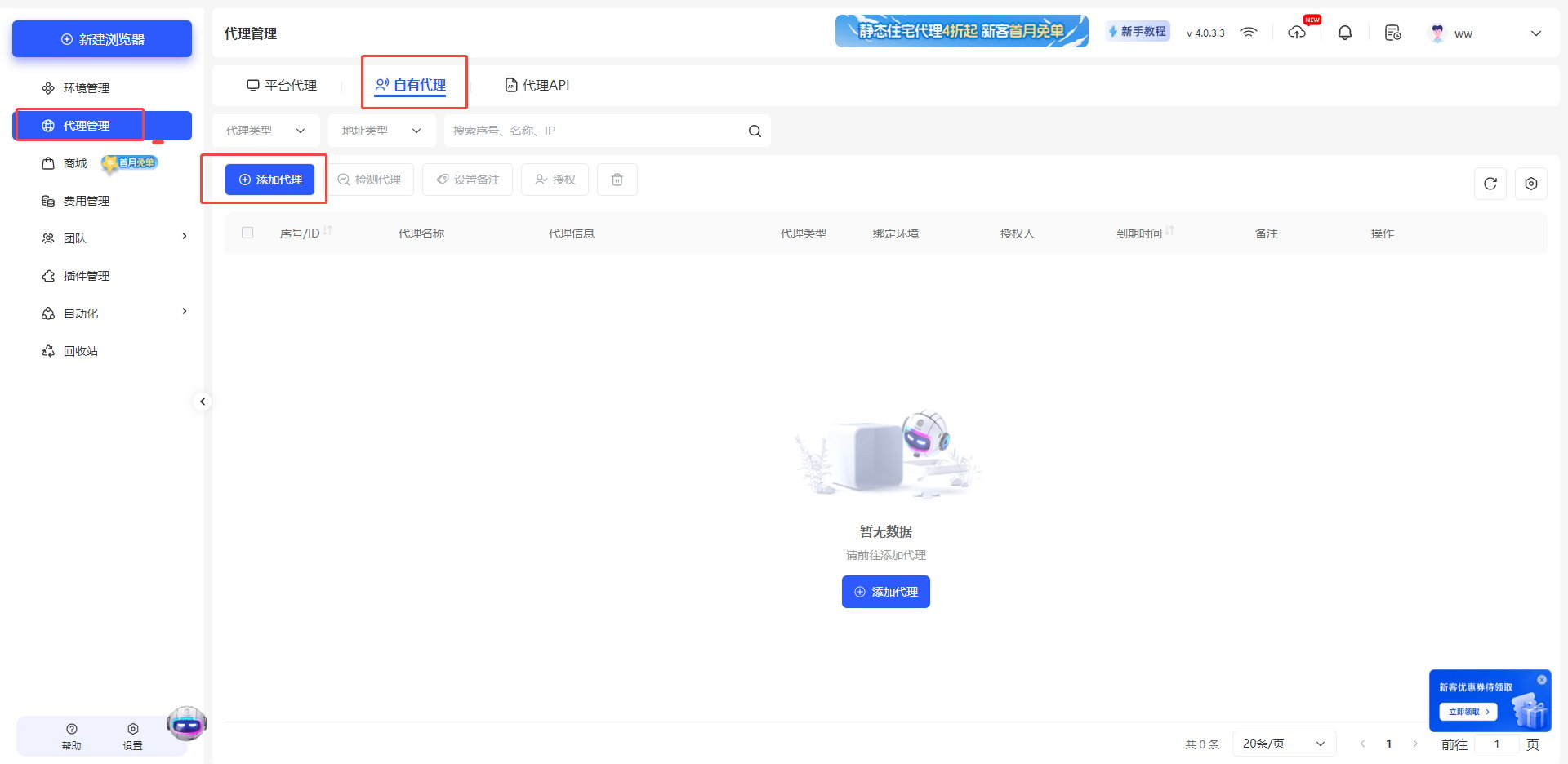
1. 打开 Multilogin 浏览器，点击  **代理管理** 选择 **自有代理-添加代理**。
   <Frame>
     <img src="https://mintcdn.com/yumiproxycom/92mMgzmYxtJIE5oO/images/image-205.png?fit=max&auto=format&n=92mMgzmYxtJIE5oO&q=85&s=d455a40ed15aae407034e24da55ad517" alt="Image" width="1920" height="936" data-path="images/image-205.png" />
   </Frame>
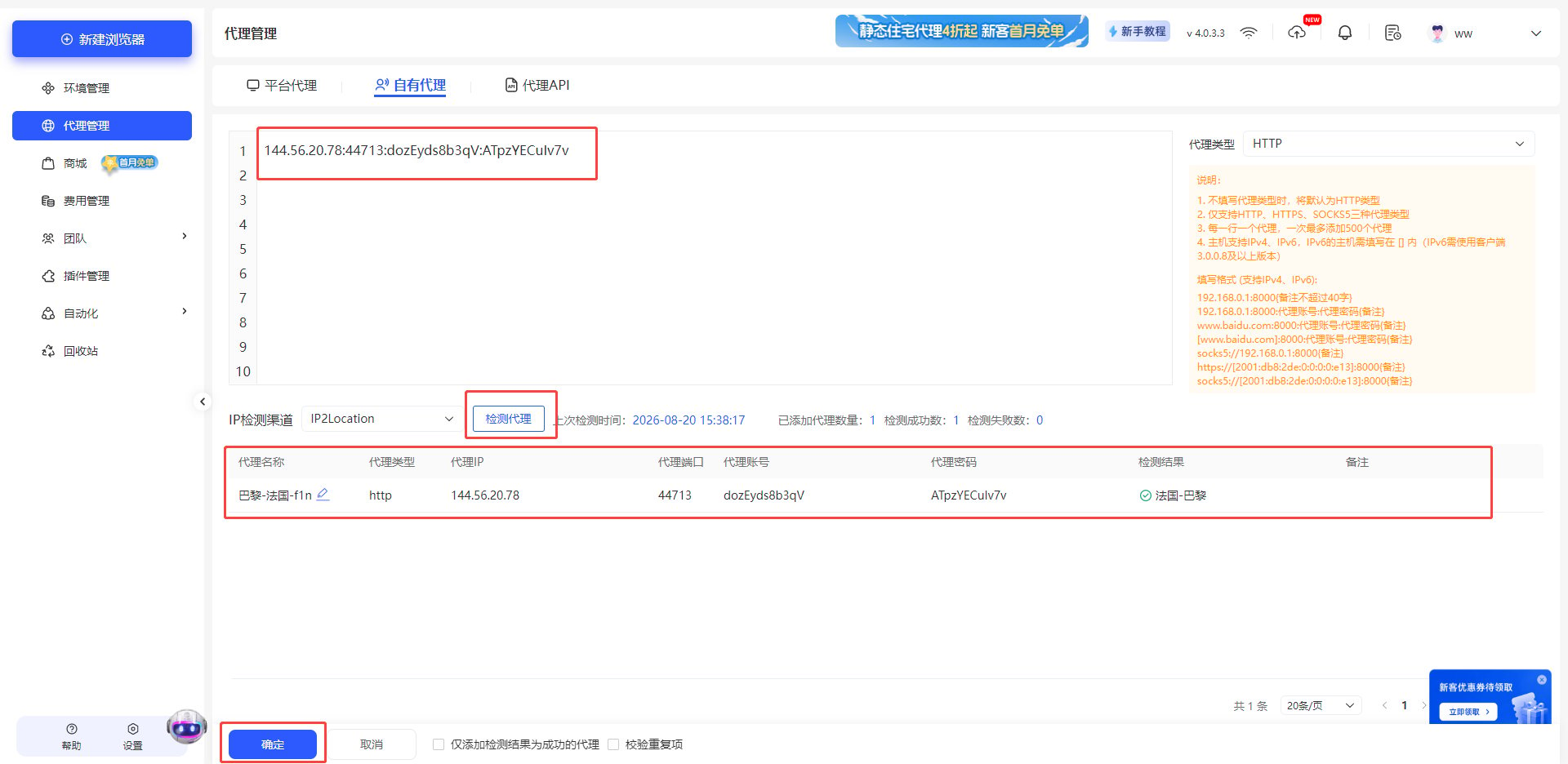
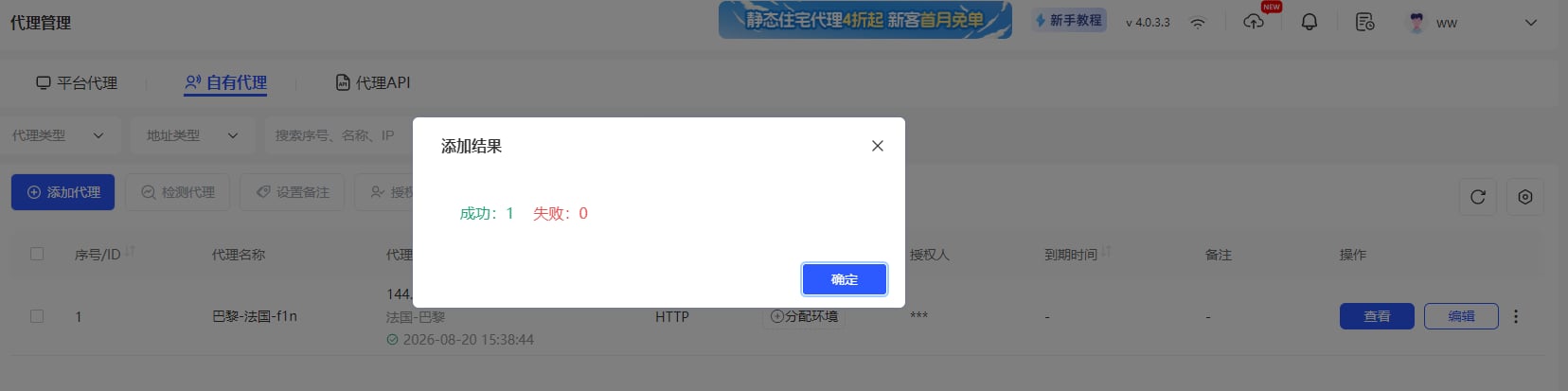
2. 输入从 **YumiProxy** 复制的参数， 然后点击 **检测代理**，下方就会显示代理的详细信息，单机确定。
   <Frame>
     <img src="https://mintcdn.com/yumiproxycom/92mMgzmYxtJIE5oO/images/image-206.png?fit=max&auto=format&n=92mMgzmYxtJIE5oO&q=85&s=a0d28500eb1a77c92e2458fa1f4b79c8" alt="Image" width="1920" height="936" data-path="images/image-206.png" />
   </Frame>
3. <Frame>
     <img src="https://mintcdn.com/yumiproxycom/92mMgzmYxtJIE5oO/images/image-209.png?fit=max&auto=format&n=92mMgzmYxtJIE5oO&q=85&s=73a9c0130859c78525a7ca5b9fa4e770" alt="Image" width="1656" height="413" data-path="images/image-209.png" />
   </Frame>
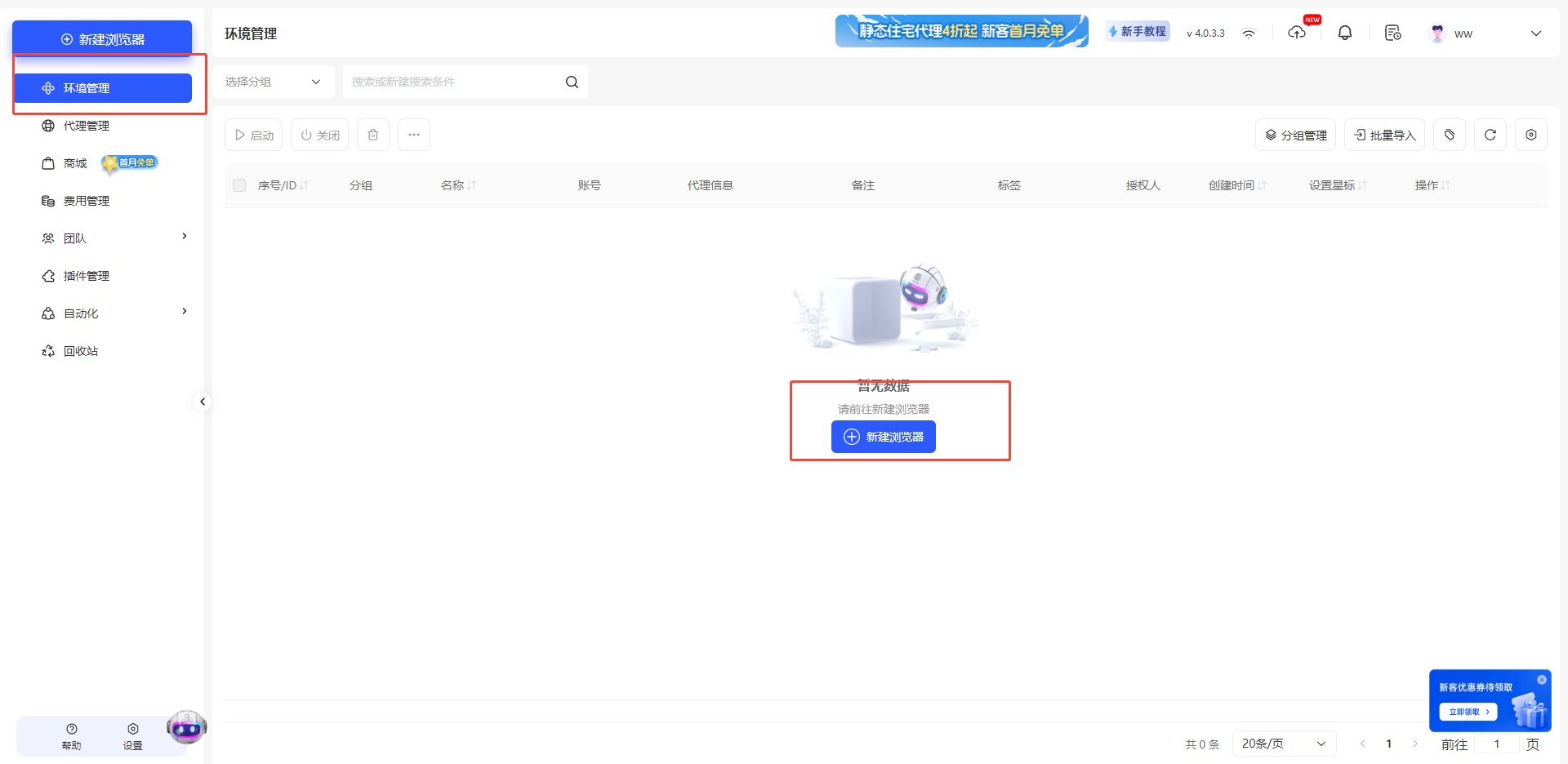
4. 点击左侧的 **环境管理**，选择 **新建浏览器**
   <Frame>
     <img src="https://mintcdn.com/yumiproxycom/92mMgzmYxtJIE5oO/images/image-208.png?fit=max&auto=format&n=92mMgzmYxtJIE5oO&q=85&s=a8e790b589df9179b065ad3e523cdfdf" alt="Image" width="1920" height="936" data-path="images/image-208.png" />
   </Frame>
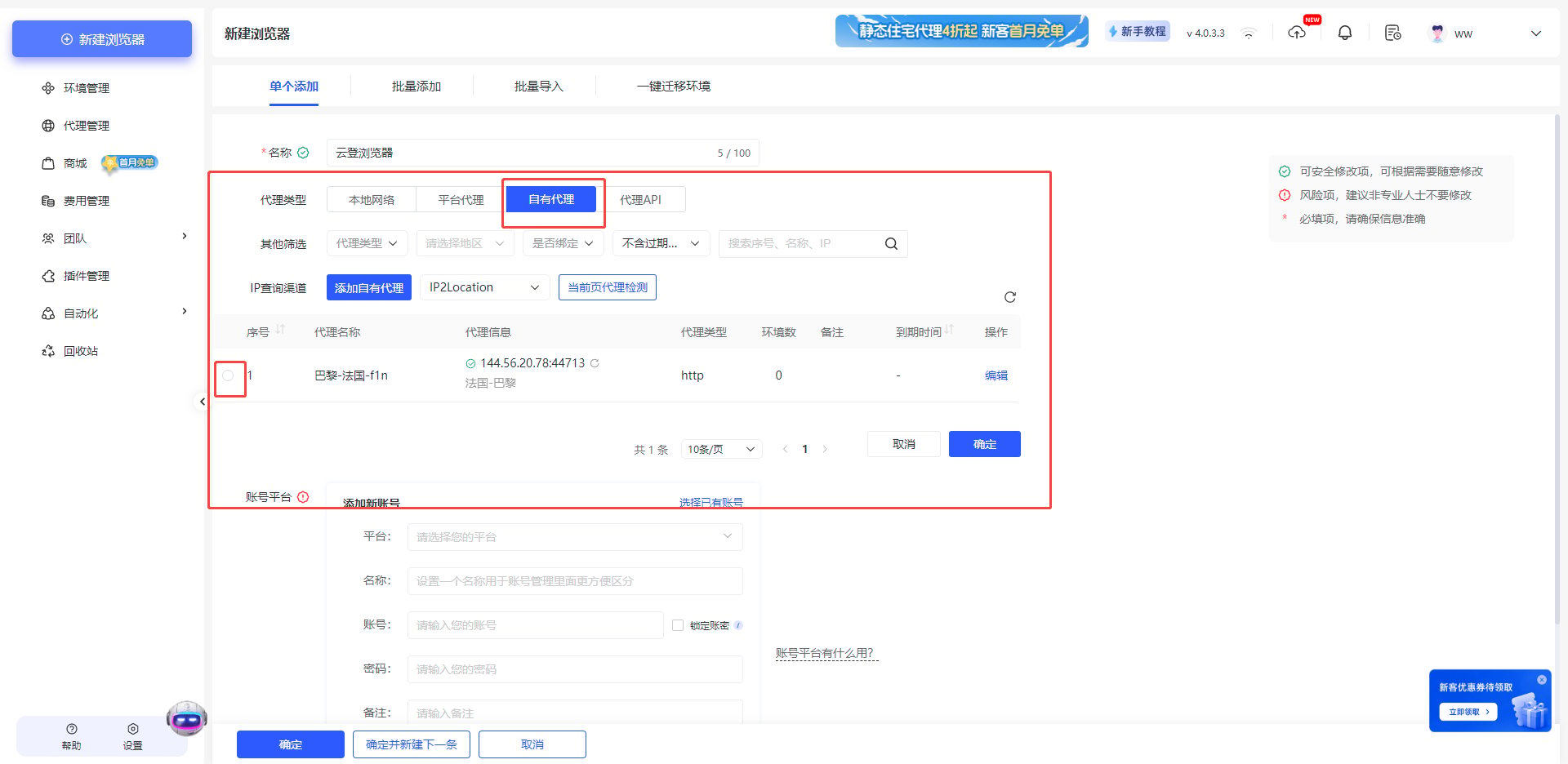
5. 其中**代理类型选择自有代理**，并勾选刚配置的 代理
   <Frame>
     <img src="https://mintcdn.com/yumiproxycom/92mMgzmYxtJIE5oO/images/image-211.png?fit=max&auto=format&n=92mMgzmYxtJIE5oO&q=85&s=87d8b66b1a5ab883849eda3636fcbd0a" alt="Image" width="1920" height="936" data-path="images/image-211.png" />
   </Frame>

完成上述步骤后，您现在即可使用 YumiProxy 的代理访问 Multilogin 中的网页。

**如果您在使用过程中有任何问题或建议，欢迎随时联系我们。我们很乐意倾听您的想法并为您提供帮助。**