> ## Documentation Index
> Fetch the complete documentation index at: https://docs.yumiproxy.com/llms.txt
> Use this file to discover all available pages before exploring further.
# Proxy Helper 代理集成指南
**在将代理集成至 Proxy Helper 之前,请确保代理服务已正确配置并处于可正常使用状态。**
**提示**:使用插件前,请先将您的本地 IP 地址添加至 IP 白名单。
具体操作步骤如下:
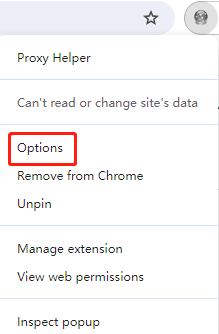
1. 右键单击 Proxy Helper 图标,选择“选项”(Options)。
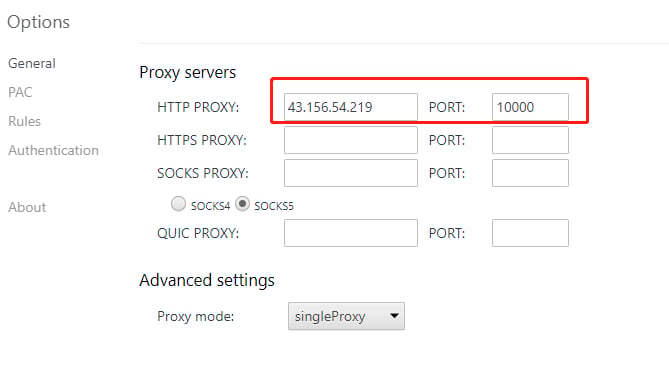
 2. 在打开的配置窗口中,填写通过 API 获取的 HTTP 代理主机地址和端口号。
 3. 单击 Proxy Helper 图标,从列表中选择所配置的 HTTP 代理。
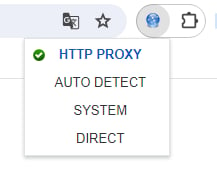 4. 配置成功后,Proxy Helper 图标将亮起;若图标未亮起,则表示配置未生效,需重新执行上述设置。
完成以上步骤后,您即成功实现了 Proxy Helper 与代理的集成,为网络连接提供了更安全、更灵活的选择。
**如您在使用中遇到任何问题,或有任何建议,欢迎随时与我们联系。我们非常乐意倾听您的想法,并竭诚为您提供帮助。**
4. 配置成功后,Proxy Helper 图标将亮起;若图标未亮起,则表示配置未生效,需重新执行上述设置。
完成以上步骤后,您即成功实现了 Proxy Helper 与代理的集成,为网络连接提供了更安全、更灵活的选择。
**如您在使用中遇到任何问题,或有任何建议,欢迎随时与我们联系。我们非常乐意倾听您的想法,并竭诚为您提供帮助。**